PSD визитка скачать бесплатно: шаблоны и советы
Подборка бесплатных PSD-визиток для бизнеса, услуг и личного бренда. Разбираем форматы макетов, редактирование в Photoshop и подготовку файла к печати.
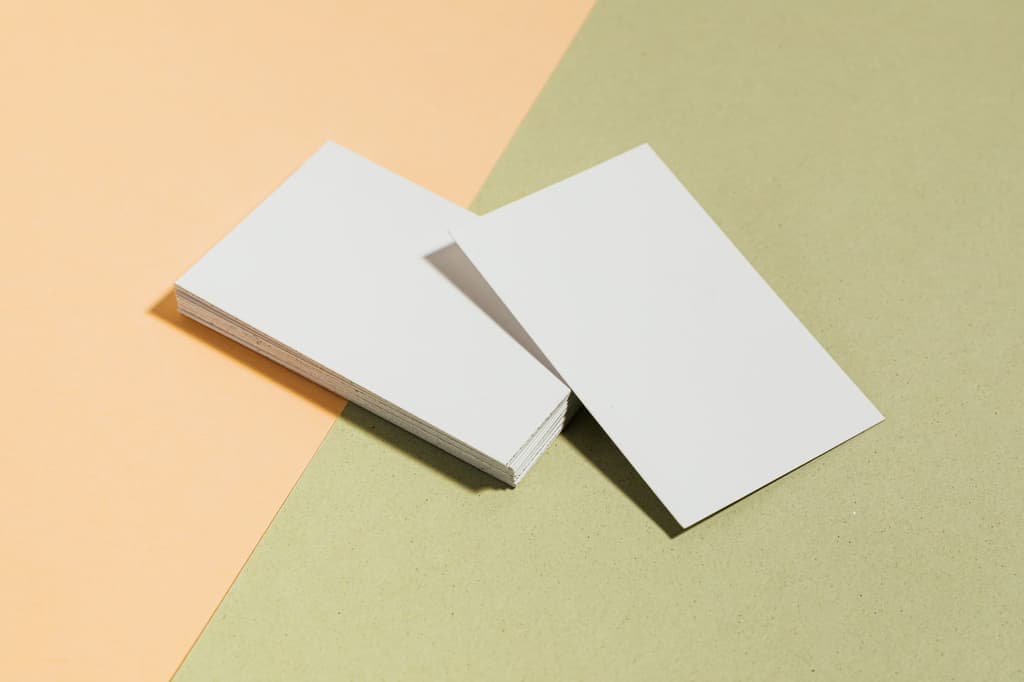
PSD визитка скачать бесплатно: как выбрать и изменить шаблон
Готовый макет визитки в формате PSD помогает быстро создать профессиональный дизайн без разработки с нуля. Такой файл удобно использовать предпринимателям, фрилансерам, дизайнерам, менеджерам и всем, кому нужно представить свои контакты в печатном или цифровом виде. На сайте можно найти PSD шаблоны бесплатно для разных сфер: от салонов красоты и строительных компаний до фотографов, юристов и творческих специалистов.
Перед тем как скачать PSD визитку, стоит проверить ее размер, ориентацию, структуру слоев и требования к печати. Хороший шаблон содержит редактируемые текстовые блоки, отдельные изображения и фоновую графику. Это позволяет заменить имя, должность, телефон, адрес сайта и логотип, сохранив общую композицию. Ниже разберем основные варианты макетов и порядок работы с ними.
Горизонтальные и вертикальные PSD визитки
Классический горизонтальный формат остается самым распространенным решением. На такой визитке удобно разместить логотип слева, контактную информацию справа, а также короткое описание услуг или QR-код. Горизонтальный макет легко помещается в стандартную визитницу и привычен для большинства клиентов. Он хорошо подходит для компаний, специалистов сферы услуг, торговых организаций и корпоративных сотрудников.
Вертикальная визитка выглядит более необычно и помогает выделиться среди типовых карточек. Ее выбирают фотографы, дизайнеры, стилисты, архитекторы, мастера ручной работы и представители других визуальных профессий. Вертикальная композиция дает возможность сделать акцент на крупной фотографии, авторской иллюстрации, монограмме или необычной типографике.
При выборе ориентации оценивайте не только привлекательность превью, но и объем информации. Если в макете нужно указать несколько телефонов, адрес офиса, мессенджеры и перечень услуг, горизонтальный вариант часто оказывается удобнее. Для минималистичной визитки с именем, должностью и одним способом связи подойдет компактный вертикальный дизайн.
Обратите внимание на размер документа. Для печати обычно используют формат 90х50 мм или 85х55 мм, однако конкретные требования зависят от типографии. К рабочему размеру добавляют вылеты, чаще всего по 2–3 мм с каждой стороны. Например, макет готовой визитки 90х50 мм с вылетами 3 мм будет иметь размер 96х56 мм. Точные параметры нужно уточнить до начала редактирования.
Цветовой режим также имеет значение. Для печати предпочтителен CMYK, а разрешение растровых элементов должно быть 300 dpi. Если шаблон подготовлен в RGB, после перевода в CMYK некоторые оттенки могут измениться. Особенно заметны такие различия у ярких зеленых, синих и фиолетовых цветов. Поэтому перед отправкой файла в печать желательно сделать пробный экспорт в PDF и проверить результат.
Как отредактировать PSD визитки в Photoshop
Для работы понадобится Adobe Photoshop или совместимый редактор, который поддерживает формат PSD. После скачивания распакуйте архив, откройте файл и изучите панель слоев. В грамотно организованном шаблоне группы обычно разделены по назначению: фон, логотип, текст, декоративные элементы и изображения. Если слои названы понятно, редактирование займет значительно меньше времени.
Сначала замените текстовые данные. Выберите инструмент Текст и кликните по нужному блоку. Введите имя, должность, название компании, телефон, электронную почту и другие сведения. Не вставляйте длинные фразы в маленькие поля без проверки: текст может выйти за границы или нарушить выравнивание. После замены данных просмотрите макет при масштабе 100 процентов и убедитесь, что буквы не перекрываются с графикой.
Сохраняйте исходную структуру шрифтов и размеров, если она соответствует дизайну. При необходимости шрифт можно заменить, но лучше выбрать гарнитуру с похожей шириной и характером. Если Photoshop сообщает об отсутствии шрифта, приложение может подставить другой вариант, из-за чего изменятся переносы и интервалы. Перед использованием проверьте лицензию выбранного шрифта для коммерческих проектов.
Чтобы добавить логотип, поместите его в отдельный слой через команду размещения встроенного объекта. Векторный логотип обычно сохраняет качество при масштабировании лучше, чем маленькое растровое изображение. Не растягивайте картинку непропорционально и оставляйте свободное пространство вокруг знака. Если в шаблоне предусмотрена маска или смарт-объект, заменяйте содержимое внутри него, а не удаляйте всю группу.
Фотографию можно заменить аналогичным способом. Выбирайте изображение с достаточным разрешением и учитывайте область кадрирования. Лицо, товар или важная деталь не должны попадать под линию обрезки. Для визиток с фоном до края изображения особенно важно, чтобы фотография покрывала весь документ вместе с вылетами.
После редактирования включите и выключите видимость отдельных групп, чтобы убедиться, что случайно не остались демонстрационные надписи, чужие контакты или ненужные элементы. Проверьте орфографию, номера телефонов, ссылки и регистр букв в названии бренда. Визитка является коротким деловым представлением, поэтому даже небольшая ошибка снижает доверие к владельцу.
Сохраните рабочую версию в PSD, чтобы в дальнейшем можно было изменить данные. Для типографии экспортируйте отдельный файл в PDF, TIFF или другом формате, указанном в технических требованиях. Если типография просит перевести текст в кривые, создайте копию файла и преобразуйте текстовые слои только в ней. После этого редактирование надписей станет сложнее.
Бесплатные наборы PSD визиток
Наборы PSD-визиток удобны, когда нужно подобрать дизайн под несколько сотрудников, направлений или услуг. В коллекции могут быть лицевые и оборотные стороны, разные цветовые варианты, шаблоны с горизонтальной и вертикальной композицией. Единый набор помогает сохранить визуальную связь между карточками, даже если контактные данные у сотрудников отличаются.
Перед скачиванием проверьте, что в архиве действительно есть редактируемый PSD, а не только изображение-превью. Уточните наличие шрифтов, лицензии на фотографии и условия использования декоративных элементов. Для личного проекта обычно достаточно бесплатной лицензии, но для бизнеса ограничения могут быть строже. Если автор требует указать источник или запрещает перепродажу шаблона, соблюдайте эти условия.
Выбирайте макет с понятной иерархией информации. На первом месте должны находиться имя или название компании, затем основная услуга и способы связи. Декоративные линии, текстуры и изображения не должны конкурировать с контактами. Слишком мелкий текст выглядит аккуратно на экране, но становится трудным для чтения после печати.
Для двусторонней визитки можно разместить на лицевой стороне логотип и имя, а на обороте подробные контакты, список услуг, карту проезда или QR-код. Код обязательно проверьте камерой смартфона до передачи макета в типографию. Он должен вести на актуальную страницу, корректно открываться с мобильного устройства и иметь достаточный размер.
Скачивание бесплатного PSD-шаблона особенно полезно для быстрой подготовки первого варианта. Однако не стоит ограничиваться механической заменой текста. Настройте цвета под фирменный стиль, уберите лишний декор, выровняйте блоки и проверьте читаемость. Небольшая адаптация делает шаблон более индивидуальным и помогает использовать его не только для печати, но и для электронной подписи, профиля в социальных сетях или страницы специалиста.
Если вы ищете, где PSD визитка скачать без лишних сложностей, ориентируйтесь на материалы с аккуратными слоями, понятным описанием и подходящими параметрами документа. Сохраните исходник, сделайте резервную копию и всегда проверяйте макет перед печатью. Так бесплатные PSD шаблоны помогут получить практичную визитку, которую можно быстро обновлять и использовать в разных рабочих задачах.